
Windows系统中如何安装配置IIS Web服务器
打开控制面板后,首先进入“程序和功能”,点击“启用或关闭Windows功能”。找到“Internet Information Services(IIS)”,展开后根据实际需求选择需要的组件,比如“Web服务器(IIS)”、“IIS管理控制台”、“万维网服务”和“常见HTTP功能”等。这里没必要全部选全,主要是选你真正需要的功能即可。选好后点击“确定”开始安装。安装时可能需要花点时间,耐心等待即可,别急哈!
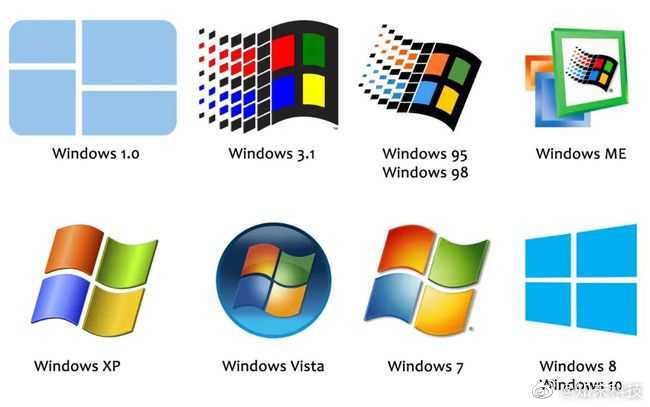
Win7和Win10下搭建IIS Web服务器的具体步骤有哪些
- 打开控制面板:点击开始菜单,选择“控制面板”。
- 进入程序和功能:找到并点击“程序和功能”。
- 启用或关闭Windows功能:点击左侧的“启用或关闭Windows功能”。
- 选择IIS组件:
- 找到“Internet信息服务”,点击展开。
- 根据需求,勾选“Web服务器(IIS)”、“Web管理工具”、“万维网服务”等核心组件。
- 提示:建议尽量展开并勾选所有相关子项,确保动态内容(如ASP)能正常支持。 - 点击“确定”,系统开始自动安装,期间稍等片刻不必着急。
- 安装完成后,按下Win键输入“IIS”,打开“IIS管理器”进行相关配置和调试,搭建你自己的本地网站环境。
总得来说,这套流程在Win7和Win10都差不多,只是界面有点小差异。简单说,就是从控制面板进入“程序和功能”,启用IIS功能,挑选你想用的模块,点确定等安装,最后打开管理器运行就OK了!
相关问题解答
- Windows10安装IIS需要多长时间?
嘿,时间嘛,其实挺快的,大概几分钟到十几分钟不等,这主要看你的电脑配置和选择的组件多不多。慢慢来,别着急,耐心等几分钟,系统会自动帮你安装好所有东西,安装过程中不要关闭窗口哦!
- IIS安装后怎样验证是否成功?
安装完后,超级简单!只要按“Win键”,输入“IIS”,点开“IIS管理器”,能看到它顺利启动就是成功啦。你也可以在浏览器地址栏输入“http://localhost”,看到默认的IIS欢迎页面,嘿,这就是最明显的“我装好了”的标志啦!
- 为什么不建议勾选所有IIS功能?
哎,这点真的挺重要的,勾全了会装得乱七八糟,反而占资源,电脑变卡也不是说没可能。所以,咱们只选你需要用的功能,就像点餐一样,点多了吃不完,点少了刚刚好,省心省力。
- 在Win7和Win10安装步骤有什么区别?
说真的,差别不大,主要是界面稍微有点不一样,位置稍变。Win7比较“老派”,Win10则更现代化点。但操作套路都一样,就是进“控制面板”里开灯(启用功能),挑东挑西,点确定,然后开车跑起来~ 很快你就能用上IIS搞个属于自己的本地网站,倍儿爽!








新增评论