打开PS软件,在滤镜菜单里找到"imagenomic/Portraiture"这个选项。要是能看到它,恭喜你,说明滤镜已经安装成功啦!接下来就是注册环节,这可是长期使用的关键步骤哦。
运行解压包里的keygen.exe文件,选择你要注册的Portraiture版本,轻轻一点generate按钮就能生成注册码。然后在PS里找到"关于Portraiture",点击"安装许可证",把生成的注册码输入到对应字段就大功告成啦!
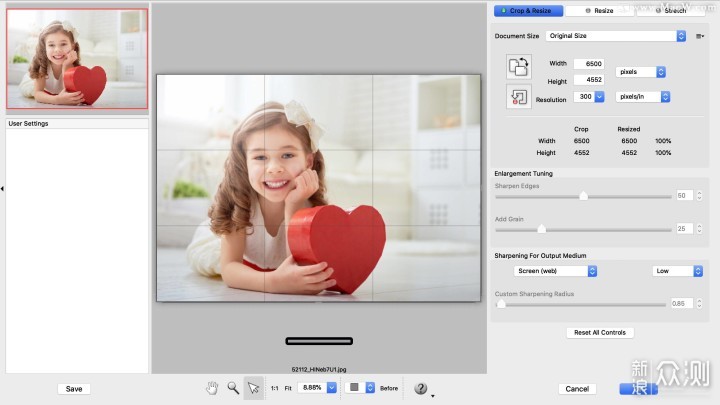
插件安装位置查找
右击Photoshop快捷方式选择【属性】,在这里能看到PS的安装地址,点选【查找目标】就能找到程序安装目录。记得所有滤镜都存放在【Plug-ins】文件夹里哦!
磨皮后出现网格的解决办法
哎呀,这是因为PS开启了网格设置啦!打开需要编辑的图片,点击菜单栏的"视图"选项,取消勾选"网格"选项,嗖的一下网格就消失不见啦!
四种实用磨皮方法
- Portraiture插件磨皮:先复制图层保护原图,用污点修复工具去掉瑕疵,在插件里选取皮肤色调整磨皮程度,最后设定图层蒙版保留细节
- 图章工具磨皮:复制图层清除瑕疵,这个方法也很实用
- 其他两种方法也都超级好用,可以根据具体情况选择
Mac系统安装问题处理
鼠标右键点击Photoshop应用程序,选择"显示简介",勾选"使用Rosetta打开"选项,然后重启PS就能正常使用啦!第一次打开可能会慢一点,这是正常现象哦~

Portraiture滤镜安装后找不到怎么办?
别着急,这种情况很常见!首先检查一下是不是装对地方了,所有PS插件都要放在Plug-ins文件夹里。如果还是找不到,可能是版本不匹配,需要下载适合你PS版本的插件。安装完记得重启PS,让它重新加载插件哦!
为什么我的Portraiture总是闪退?
哎呀,这个问题确实让人头疼!可能是兼容性问题,特别是Mac用户。试试用Rosetta模式打开PS,或者检查一下插件版本是不是太老了。有时候重新安装一遍就能解决,记得先把旧的彻底删除再装新的哦!
磨皮后皮肤质感丢失怎么办?
哈哈,这个问题问得好!磨皮过度就会这样。在使用Portraiture时,不要把强度调太高,适可而止最重要。还可以通过图层蒙版把眼睛、眉毛等细节部位擦出来,这样既保留了皮肤质感,又去除了瑕疵,完美!
如何彻底卸载Portraiture插件?
想卸载干净很简单哦!找到PS安装目录里的Plug-ins文件夹,直接把Portraiture相关的文件删除就行。记得删完要重启PS,这样插件就彻底消失啦!如果想重装,一定要先卸载干净,避免出现冲突问题。







添加评论