哎呀,说到这个"谁将会使用这台电脑"的填写问题,其实特别简单!一般情况下直接写这台电脑的使用者名字就行啦,比如"张三"或者"小明"这种常见的称呼。要是实在不确定的话,也可以写成"当前使用者"或者直接问"现在谁在用电脑"之类的。不过要注意的是,这个步骤绝对不能跳过哦!这可是系统用来创建用户账户的关键一步,输入完用户名后才能正常进入系统使用电脑呢。
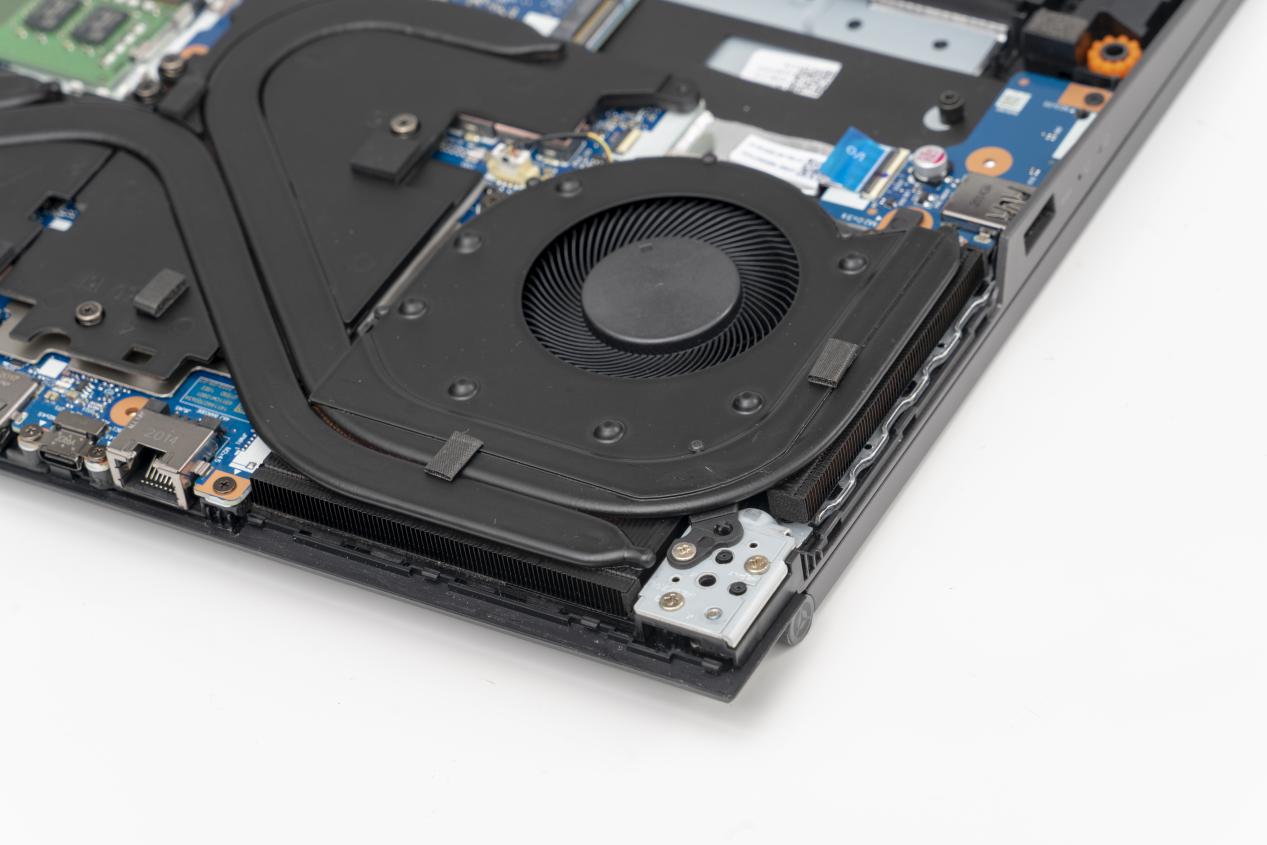
检查硬件连接状态
先别急着抓狂,第一步要确认键盘鼠标是不是正常工作的。仔细检查连接线有没有松动,USB接口是否接触良好。啧啧,有时候问题就出在这种小细节上!可以换个USB接口试试,或者拿其他键盘鼠标来测试一下。
使用命令提示符大法
遇到卡住的情况,可以同时按下Shift+F10快捷键,这时候会神奇地弹出命令提示符窗口。然后在里面输入taskmgr回车,就能打开任务管理器啦。
结束相关进程
在任务管理器里找到Microsoftime进程,右键选择结束任务。完事后按Win+U调出屏幕键盘,用鼠标点击输入用户名就能搞定啦!
其他应急方案
如果上述方法不行,还可以尝试重启电脑或者进入安全模式。哈哈,有时候简单的重启就能解决大问题呢!记得进入系统后要及时更新补丁,这样能避免类似问题再次发生。

这个嘛,多半是系统在安装过程中遇到了一些小bug。可能是键盘驱动程序没有正确加载,或者是系统进程出现了冲突。哎呀,这种情况其实挺常见的,特别是在安装旧版本Win10的时候。不用太担心,基本上都能通过上面说的方法解决掉!
当然安全啦!屏幕键盘是Windows自带的官方工具,完全不用担心安全问题。不过要注意的是,用完之后记得及时关闭哦,毕竟用鼠标点来点去还是有点麻烦的。嘻嘻,这只是临时救急的方法啦!
哇,如果所有方法都试过了还是卡住,那可能要考虑重新制作安装U盘了。有时候安装镜像文件损坏也会导致这种问题。别忘了检查一下电脑的硬件状态,特别是内存条是否插牢,硬盘有没有坏道之类的。
安装完成后第一件事就是马上去更新系统补丁!这样能修复很多已知的bug。然后记得安装必要的驱动程序,特别是显卡和声卡驱动。哦对了,还要设置好杀毒软件,保护电脑安全最重要啦!











添加评论