
SSH远程连接服务器有哪些步骤和注意点
要用SSH连接远程服务器,其实步骤还蛮简单的,基本流程就是这样:
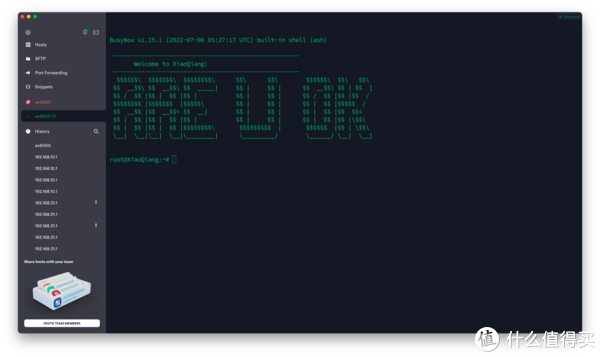
- 打开SSH客户端:在你自己的电脑上装好SSH客户端,比如说大家常用的OpenSSH。Mac和Linux系统自带,在终端敲命令就能用,Windows的话可以用Windows Terminal或者安装对应功能。
- 输入连接命令:打开终端或命令提示符,输入
ssh 用户名@服务器IP地址,比如说ssh user@192.168.1.1,然后回车。这样你就开始连接远程服务器啦。 - 认证过程:第一次连接会询问是否信任对方的主机密钥,输入
yes确认后,再输入密码,或者用密钥认证方式免输密码,连接就建立成功了!
值得注意的是,如果你用的是Mac,还可以直接从Dock栏的终端图标右键点击,选择“新建远程连接”,然后填入服务器地址,简单方便,能帮你管理多个远程连接。
为什么用SSH连接服务器会出现错误 和 怎么解决这些常见问题
用SSH连接服务器不总是那么顺风顺水,老是遇到错误提示?那很可能是以下这些原因导致的:
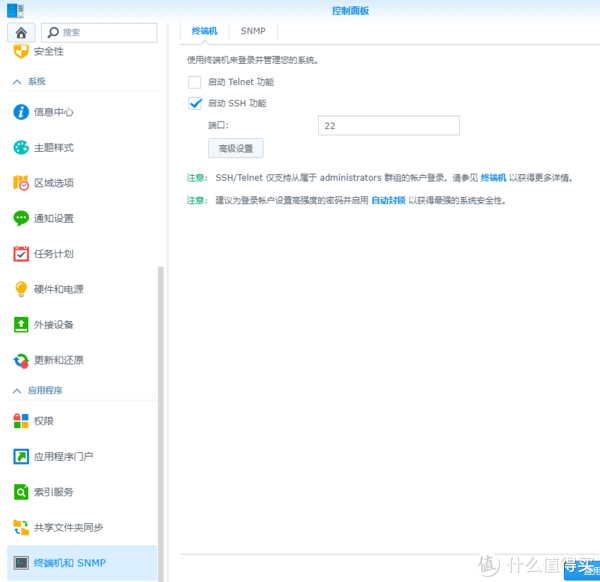
- SSH服务没启动:服务器上必须运行SSH服务程序,否则你是连不上去的。如果碰到“连接被拒绝”啥的,先别慌,试试用
sudo service ssh status(或者systemctl status ssh)看看SSH服务是不是开的。要是关了,sudo service ssh start开起来就好啦。 - 防火墙限制:有时候服务器防火墙或者云服务商安全组没开通SSH端口(默认22端口),也会连不上。赶紧确认下规则允许SSH通过。
- 账号密码错误或者密钥不匹配:登录认证是关键,密码输错自不必说,密钥认证的公私钥对应不上也完蛋。检查配置是否正确匹配。
- 网络问题:别忘了网络环境,连不上服务器有时候是本地网络或者服务器网络出了问题,ping一下确认能到服务器不。
对于用Windows 10或11的小伙伴,启动SSH服务也是必不可少的步骤。你可以进“设置”里找OpenSSH客户端和服务器安装上,再用“服务”管理器把SSH服务启动起来,就能直接通过命令连服务器了。还有个好东西是 Windows Terminal,这玩意儿支持SSH,界面也激爽,还能自定义,顺手!
相关问题解答
-
SSH连接时遇到“连接被拒绝”怎么办?
哎呀,这个问题超常见。先别急,先打开终端或者远程系统的控制台,敲个sudo service ssh status看看SSH服务状态。如果没启动,赶紧跑个sudo service ssh start,运气好就能解决了。另外别忘了确认服务器防火墙或安全组有没有开SSH端口哦!真的别小看这一步,很多时候都是防火墙惹的祸。 -
用PyCharm通过SSH连接远程服务器,代码运行正常但内置包显示红线咋办?
这个尴尬问题其实是IDE和远程环境不同步造成的。你可以试着重新配置远程解释器,添加包路径,还可以触发一下远程资源同步,或者更新PyCharm和相关插件。实在不行,检查下PyCharm日志,看有没有啥提示。慢慢调,别着急,很快搞定! -
Mac怎么方便地管理多个SSH远程连接?
嗨呀,Mac用户福利来了,直接从Dock栏的终端图标右键,就能选“新建远程连接”,把服务器IP、用户名啥的填进去,保存。以后想连哪个服务器,一点就上,方便得不行!比记命令啥的舒服多了,超适合懒人。 -
Windows Terminal支持SSH吗,怎么用?
当然啦!Windows Terminal是微软新出的终端神器,直接内置SSH功能,完全不用你再装啥第三方软件!只要在Windows 11里面安装好,按Win+R输入wt打开,或者右键文件夹选择“在Windows终端中打开”,然后用ssh 用户名@IP就能连接超级爽。而且支持密钥认证,界面可以随便定制,颜值和操作都满分,真的不能更赞了!
发布评论