
功放连接电脑设置 音响设备连接指南
功放机和电脑怎么连接 组合音响一体机有几部分组成
要实现电脑和功放的连接,首先得看你的功放是什么级别的,是对应声道的还是内置均衡器单音频输入的。如果是对应声道的插孔,你只要把电脑声卡上面的6个孔的五个,分别插在左右环绕、中置、低音单元,然后对应的在电脑里进行设置就搞定了。不过要注意,电脑不能离功放太远,否则线太多会超级麻烦,绕来绕去容易乱成一团。组合音响一体机通常由几部分组成,包括基础控制模块如调谐器(用于选择广播频率)和调音台(调节音量、平衡),音频处理器模块如均衡器(调整频段增益)、压限器(控制动态范围)、效果器(添加混响、延迟)和分频器(划分高频/低频信号),以及数字处理部分,部分机型采用数字音频媒体矩阵,通过算法实现自动调音、噪声抑制等功能。最后是功率放大器(功放),负责信号的放大,确保音频输出强劲有力。
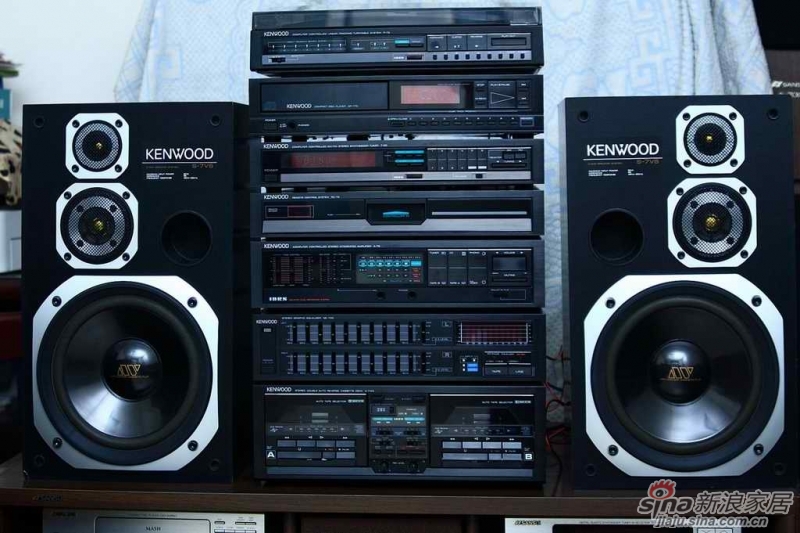
均衡器怎么连接功放 调音台实现5.1声道 电脑音频插孔配置
- 将调音台、均衡器、功放连接到电脑时,首先将调音台的输出连接到均衡器的输入端,然后将均衡器的输出端连接到功放的输入端。最后将电脑的音频输出连接到均衡器的输入端。确保所有连接正确无误,并调整调音台、均衡器和电脑的设置,以实现最佳的音质效果,这样声音才会又清晰又有层次感。
- 对于调音台实现5.1声道,如果您是想问怎么实现5.1声道,右击任务栏通知区域声音图标,菜单中点击选择“播放设备”。在声音对话框播放选项卡下,右击扬声器,菜单中选择“配置扬声器”。在扬声器安装程序窗口,点击选择5.1环绕选项后,点击下一步,之后就完成了。有了5.1功放就简单多了,只要把各个功放音量一次配置好,每次把5.1功放音量归零就可以解决音量调节问题,但前提是这个5.1功放在开机时不会有瞬间电流出现,或调整开机顺序即可避免意外。
- 电脑后面一个音频插孔,怎么能接5.1声道啊?正确安装驱动后,可以在驱动的控制面板里面将三个插孔(包括Mic和Line in)全部设置为Output接口,就可以实现5.1声道输出,超级方便,不需要额外设备就能提升音频体验。
- 如果您有一套5.1声道音响,想用自己电脑在电视上配一套KTV玩,如果要求不高,只要把麦克风插到电脑上,再在网上下载一个混声软件,仔细调试,就可以满足普通使用要求了,哈哈,简单又省钱。如果要求演唱者的歌声与原声音乐充分混合(浑厚回荡),则需要专门的混声电路(加在话筒和功放之间)来处理了。不过家庭用的这个装置也不算贵,淘宝上一般60元左右就能拿下,性价比超高。
相关问题解答
-
如何确保电脑和功放连接时音质最佳?
要确保音质最佳,首先得检查所有连接线是否插紧,避免松动导致杂音。然后,在电脑声卡设置中调整输出格式,匹配功放的声道配置,比如选择5.1环绕声。另外,使用高质量的音频线材也很重要,普通线容易有干扰,推荐用屏蔽线来减少噪声。最后,别忘了在均衡器上微调频段,增强低音或高音,让声音更饱满。总之,一步步调试,音质就会棒棒的! -
家庭KTV setup需要哪些额外设备?
家庭KTV setup除了电脑和5.1音响,还需要一个麦克风(最好是动圈式,抗噪效果好)和一个混声器或软件。如果追求好效果,可以加个专门的混声电路设备,淘宝上几十块就能买到,它能让歌声和音乐混合得更自然。连接时,麦克风插电脑或混声器,再输出到功放,调整音量和回声设置,就能嗨歌了。简单来说,设备不复杂,花小钱就能享受KTV乐趣。 -
电脑声卡驱动安装失败怎么办?
如果驱动安装失败,先别急,可能是系统兼容性问题。尝试从电脑制造商官网下载最新驱动,或者用驱动精灵这类工具自动检测安装。重启电脑后,再试一次,有时候就这么解决了。如果还不行,检查设备管理器里声卡是否被禁用,右键启用它。哇,这问题常见,耐心点通常能搞定,实在不行就找客服或论坛求助,大家都很热心哦。 -
如何避免音响连接中的常见错误?
避免常见错误,首先要仔细阅读设备说明书,了解每个接口的功能。连接时,确保电源关闭,防止短路或损坏设备。使用正确的线材,比如音频线不要和电源线混用,减少干扰。测试时从小音量开始,慢慢调大,避免爆音。最后,定期检查连接点是否有松动或氧化,保持清洁。记住,细心点就能省去很多麻烦,享受无忧的音乐时光!

添加评论